XMmail邮箱的快速搭建教程
一、准备工作
- 服务器已开通25端口的收方向,如果不知道是否有25端口,先检测防火墙是否已开放25端口,然后去端口扫描 – 在线工具网站输入IP,端口填写25检测即可,然后安装 宝塔面板(已有宝塔面板可直接操作,无需重新安装)
- 已下载 XMmail 完整部署文件(含xmmai_linux_amd64即可)
- 确保服务器网络正常,防火墙可正常配置端口
二、创建目录并上传程序文件
-
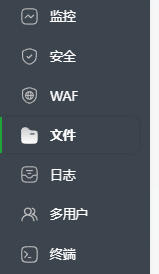
登录宝塔面板,点击左侧菜单栏 文件,进入文件管理界面
-
在根目录(或任意便于记忆的位置),新建文件夹,示例名称:
/1mail2(建议保留此名称,与部署文件路径对应) -
记住新建文件夹的完整路径(示例:/1mail2),后续配置项目需用到
-
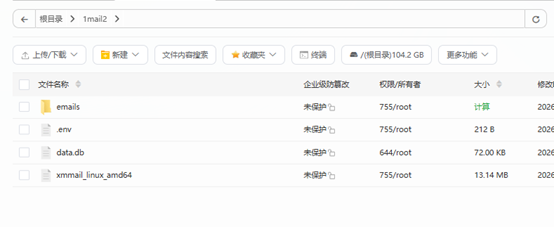
双击进入新建的文件夹,点击 上传,将xmmai_linux_amd64部署文件上传至该目录
三、添加Go项目(核心步骤)
-
返回宝塔面板首页,点击左侧菜单栏网站,进入网站管理界面
-
在网站管理界面,点击 Go项目,选择 添加项目

-
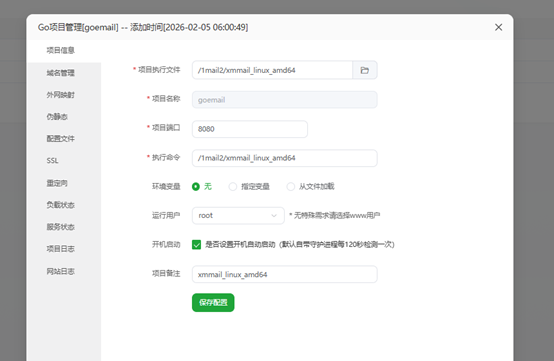
按以下参数填写项目信息(严格对应部署文件,避免出错):
-
项目名称:goemail1(可自定义,建议保留此名称便于识别)
-
项目执行文件:
/1mail2/xmmai_linux_amd64(路径需与上传文件路径完全一致) -
项目端口:8080(默认端口,无需修改,后续可按需调整)
-
执行命令:
/1mail2/xmmai_linux_amd64(与执行文件路径一致) -
环境变量:无(无需填写)
-
运行用户:root
-
开机启动:是(默认自带守护进程,120秒检测一次运行状态)
-
项目备注:XMmail linux amd64 部署项目
-
-
填写完成后,点击保存配置,完成Go项目添加
四、检查项目运行状态
-
项目保存后,查看页面中的 服务状态,确认是否正常运行
-
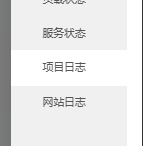
若启动失败,点击项目日志,查看错误原因(常见问题:路径错误、权限不足)
-
根据日志提示排查问题,修改后重新保存配置,再次启动项目
五、防火墙端口放行
-
进入宝塔面板 → 安全 → 防火墙
-
点击 放行端口,依次添加以下4个端口,确保正常访问:
-
25(邮件收发核心端口)
-
110(POP3协议端口)
-
143(IMAP协议端口)
-
8080(项目访问端口)
-
-
添加完成后,点击 保存,端口放行生效
六、访问邮箱地址
- 管理后台访问:
http://服务器IP:8080/admin/login(输入地址即可进入管理后台) - 前台访问:
http://服务器IP:8080/(普通用户访问入口) - 域名绑定:如需使用域名访问,可在宝塔面板配置 反向代理,绑定自有域名
七、注意事项
- 项目执行文件路径必须与上传路径完全一致,否则会导致项目启动失败
- 端口放行后再访问邮箱,避免防火墙拦截导致无法打开
- 启动失败优先查看项目日志,多数问题可通过日志排查解决
- 域名绑定需配置反向代理,不可直接用IP+端口对外正式使用


还没有人评论,快来抢沙发吧~