XMmail邮箱—-临时邮箱教程
一、功能模块说明
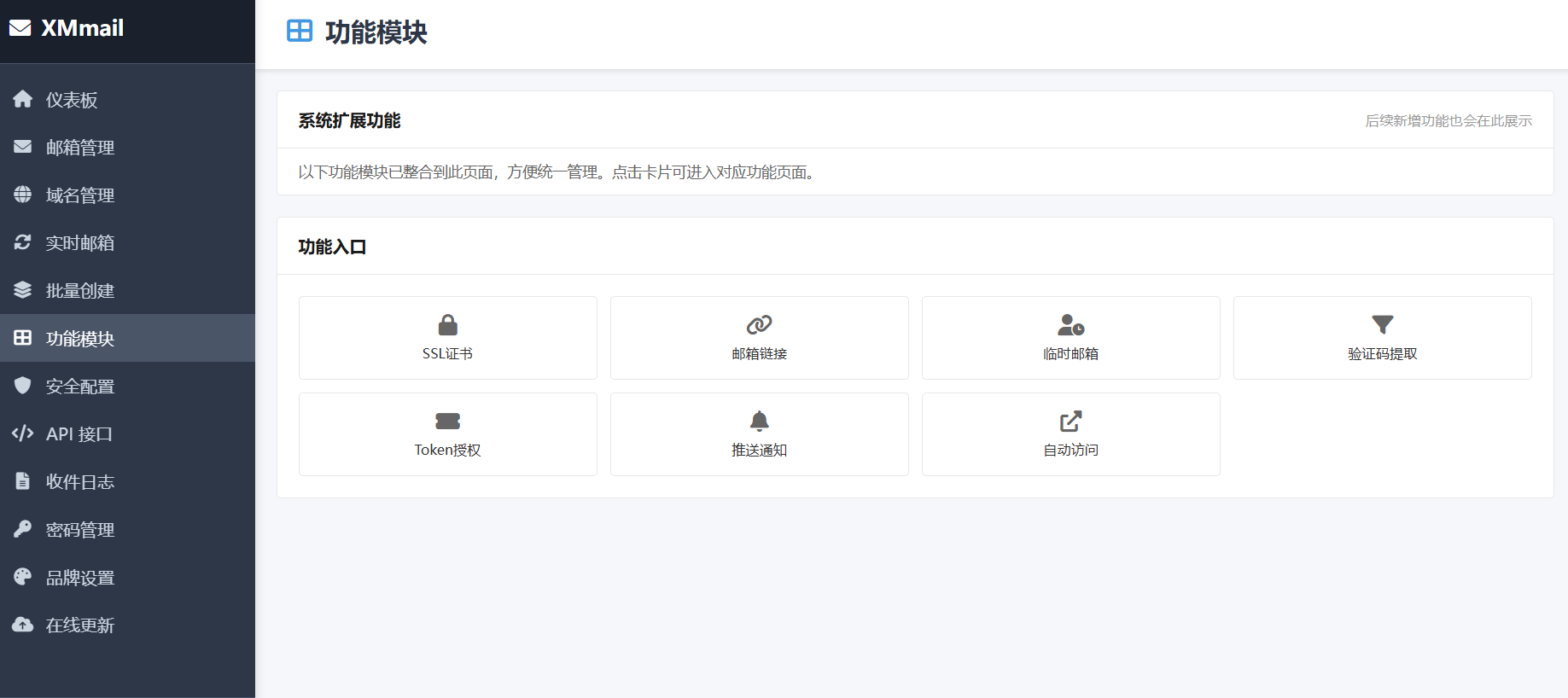
XMmail 临时邮箱功能位于后台【功能模块】中,系统大部分常用功能均已整合在此页面,方便统一管理与使用。
若后台未显示功能模块入口,请将系统更新至最新版本即可正常显示。
二、临时邮箱全局设置
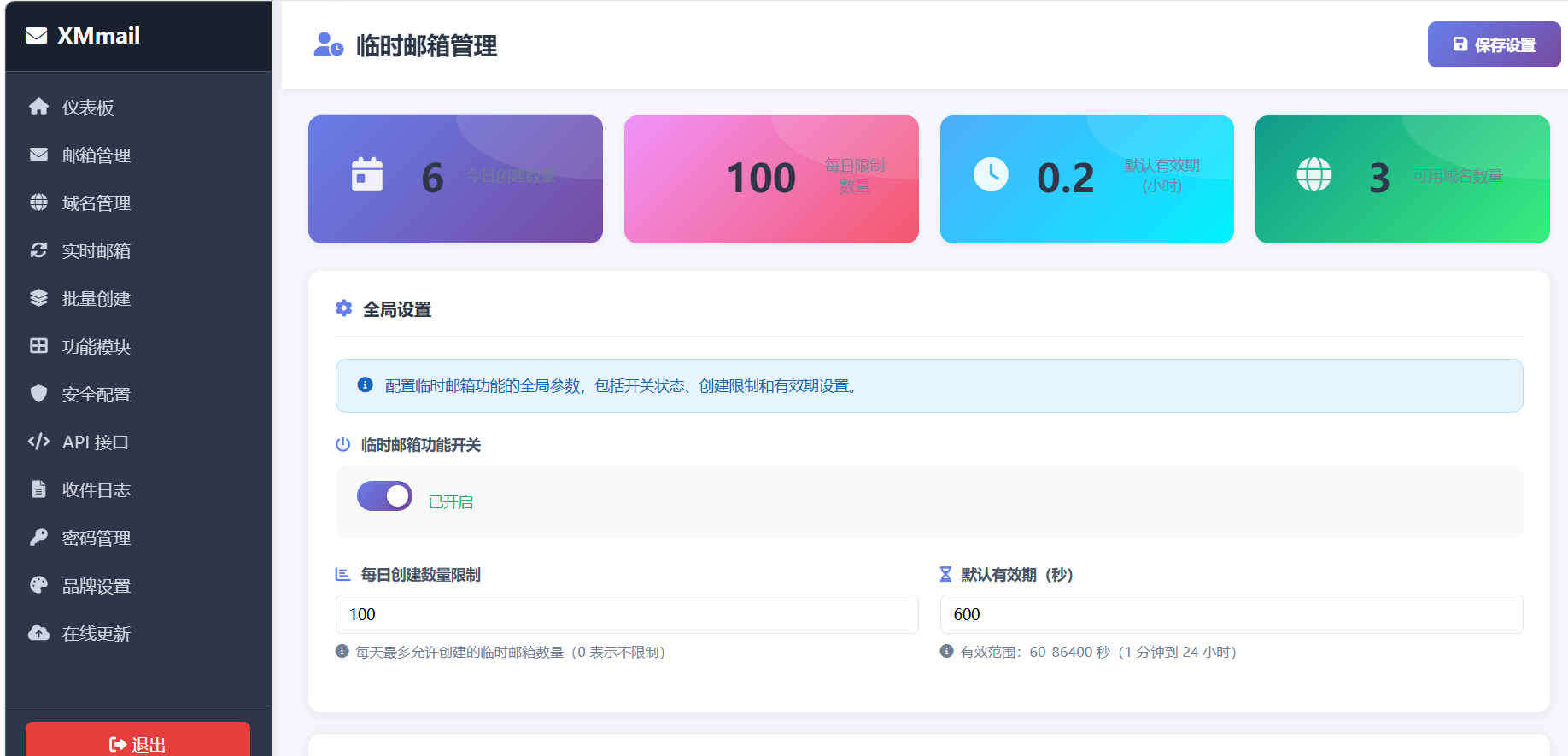
进入【功能模块 → 全局设置】,可配置临时邮箱相关核心参数,具体如下:
-
临时邮箱功能开关:可开启或关闭整个临时邮箱服务(当前状态:已开启)
-
每日创建数量限制:设置每天最多可创建的临时邮箱数量(0表示不限制,当前限制:100个/天)
-
默认有效期:支持按秒或小时设置,有效范围为60~86400秒(即1分钟~24小时),当前默认有效期:3小时(10800秒)
- 域名白名单管理:自主选择域名开启临时邮箱
所有参数配置完成后,点击【保存设置】即可生效。
三、临时邮箱两种进入方法(重点)
方法1:直接访问路径(推荐)
在你的域名或IP后添加“/temp-mail”,即可直接打开临时邮箱工作台,具体格式如下:
-
域名访问:你的域名/temp-mail
-
IP+端口访问:IP:端口/temp-mail
-
示例:mail.xm.cd/temp-mail
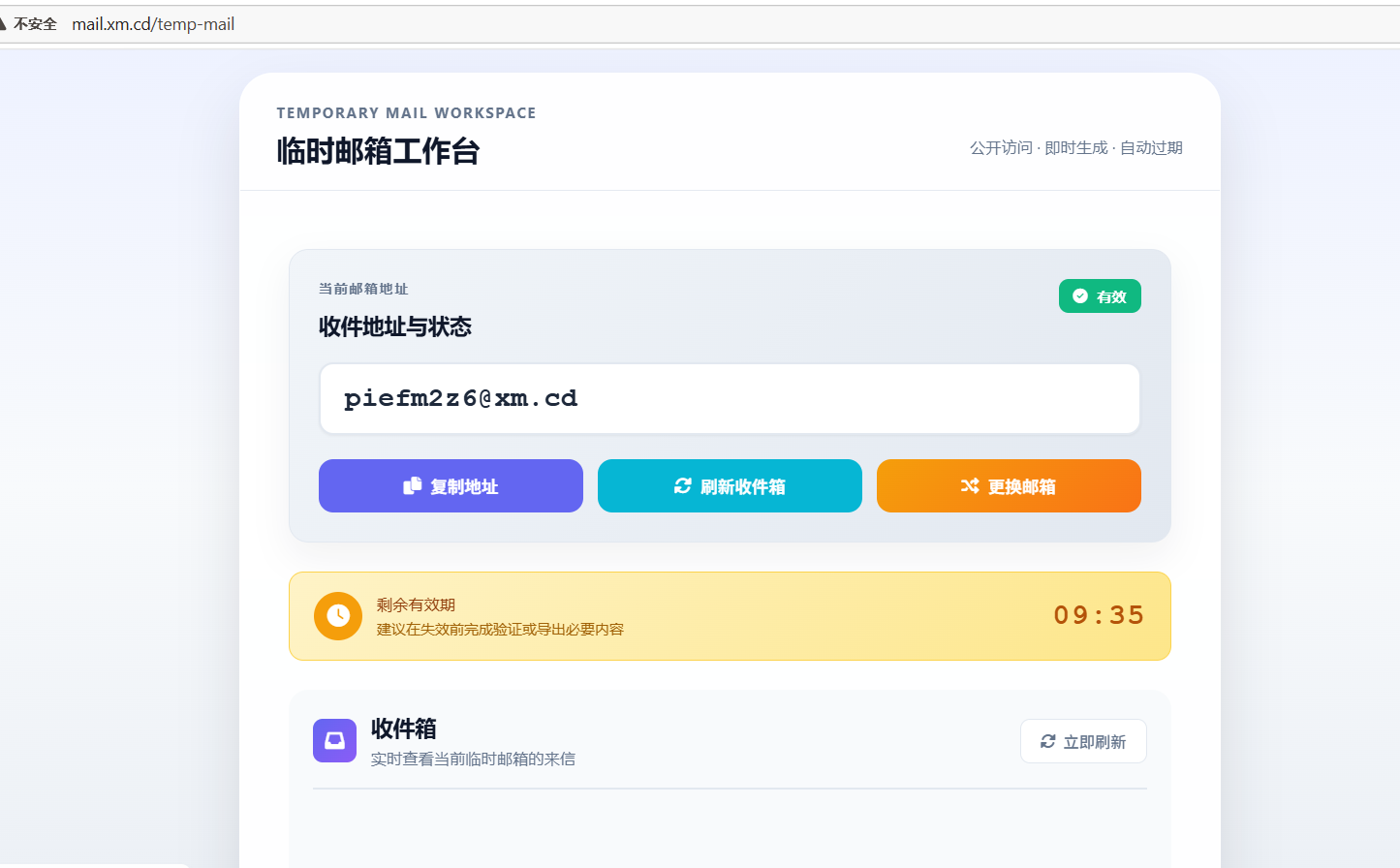
打开后进入【TEMPORARY MAIL WORKSPACE 临时邮箱工作台】,可实现以下功能:
-
公开访问,无需注册登录,即时生成临时邮箱地址
-
查看当前邮箱地址及状态(示例:piefm2z6@xm.cd,状态:有效)
-
支持一键复制邮箱地址、刷新收件箱、更换新邮箱
-
显示剩余有效期,建议在失效前完成验证或导出必要内容(示例:剩余有效期09:35)
-
实时查看当前临时邮箱的来信,可点击“立即刷新”同步最新邮件
方法2:从邮箱主页进入
- 进入后台【品牌设置】页面
- 将【默认首页】切换为【邮箱主页】
- 访问邮箱主页
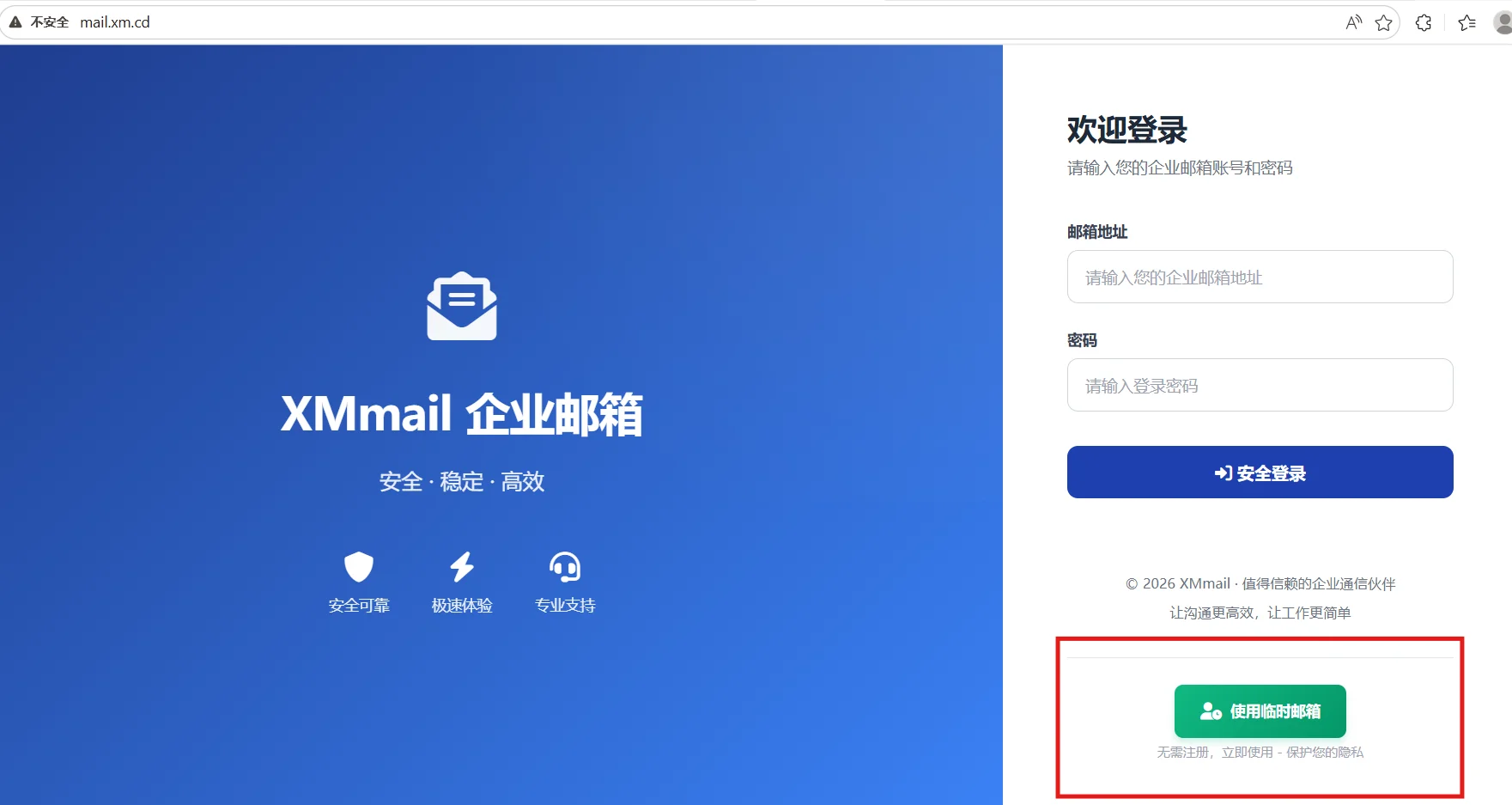
- 在邮箱主页底部找到【使用临时邮箱】入口,点击即可进入临时邮箱功能


还没有人评论,快来抢沙发吧~